Aktualizacja treści: 6 sierpnia 2026
Rozwiązania · Dla wykładowcy i trenera
Wgrywasz materiały, akceptujesz treść, oceniasz, odpowiadasz na odwołania
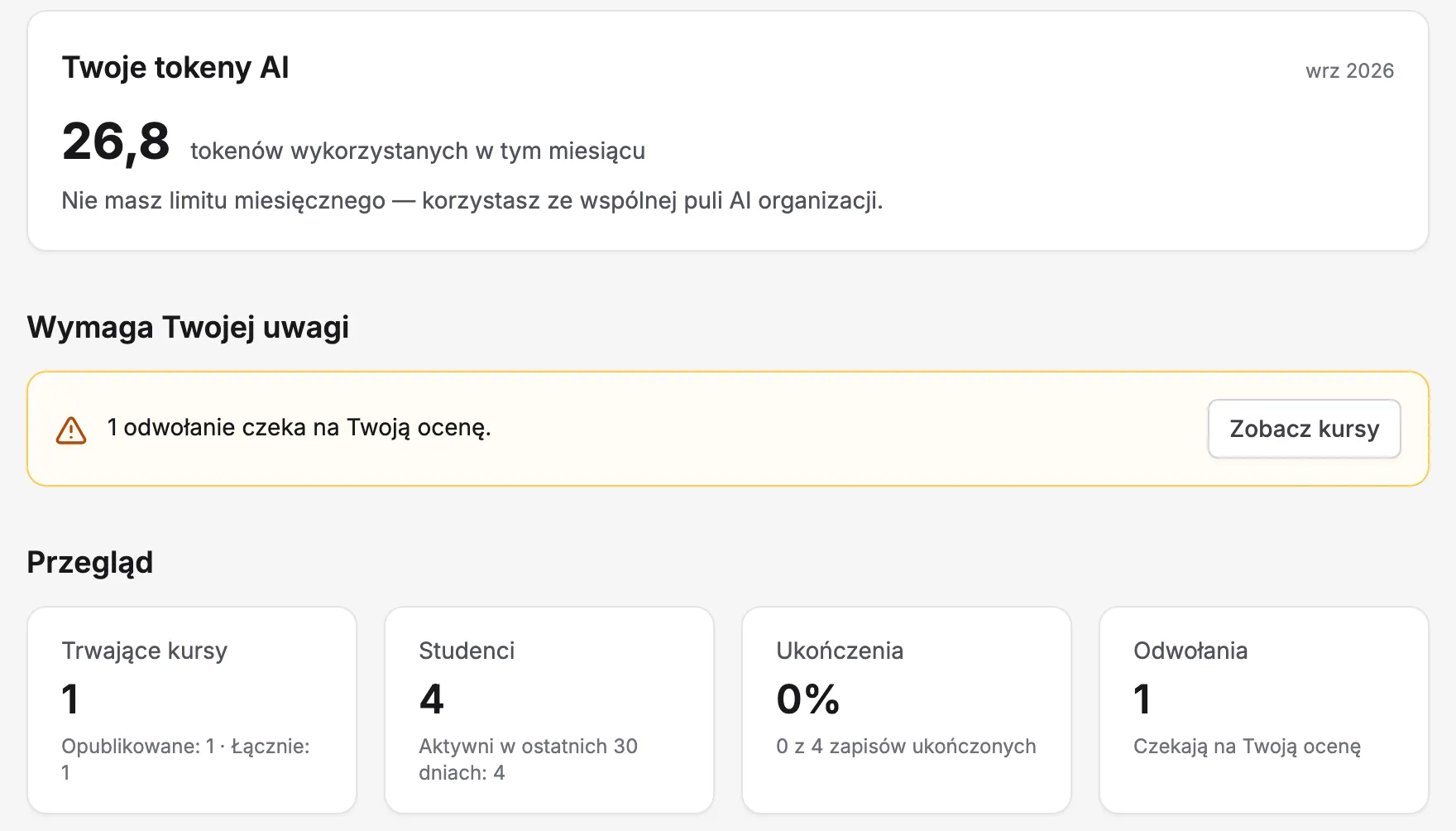
Tworzysz treść i uczysz — w Erudis te same ekrany obsługują wykładowcę uczelni i trenera w firmie. Dzień zaczynasz od panelu: karta „Wymaga Twojej uwagi” pokazuje odwołanie do rozpatrzenia i nieaktywnych studentów, a powiadomienia — treści ze Studia AI czekające na przegląd. Ta strona przechodzi przez Twój dzień pracy ekran po ekranie: od wgrania materiałów po odpowiedź na odwołanie.
Twój dzień pracy z Erudis
Siedem momentów, które wypełniają dzień wykładowcy i trenera — każdy z prawdziwym ekranem platformy.
-
Wgrywasz materiały, z których ma powstać kurs
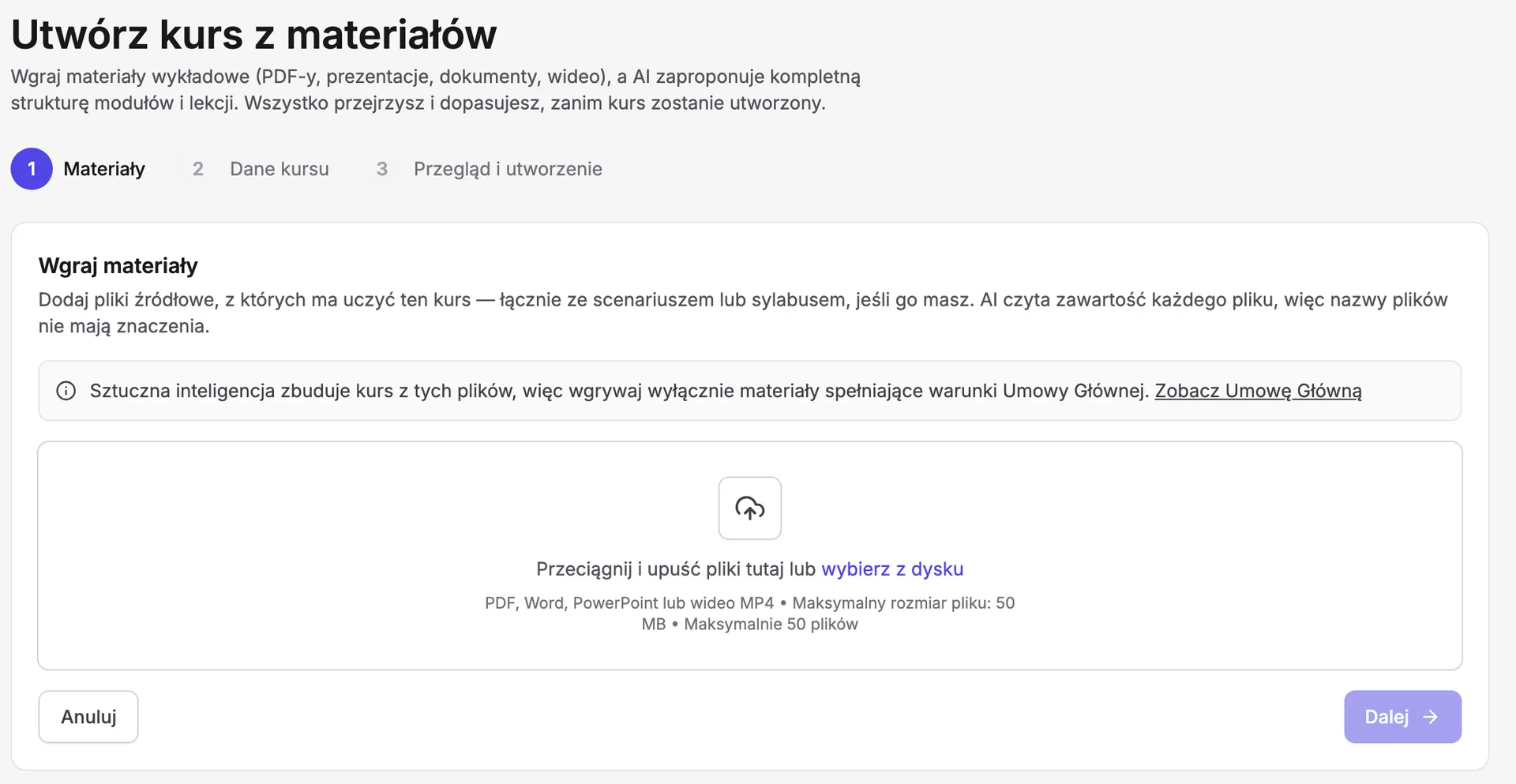
Zaczynasz od tego, co już masz: prezentacji, PDF-ów, dokumentów i nagrań wideo. Kreator „Utwórz kurs z materiałów” przyjmuje do 50 plików po 50 MB i prowadzi w trzech krokach — materiały, dane kursu, przegląd — a AI proponuje z nich strukturę modułów i lekcji.
Kreator „Utwórz kurs z materiałów”: wgrywasz pliki źródłowe, AI proponuje strukturę do Twojego przeglądu. Zrzuty ze środowiska pokazowego; dane przykładowe. -
Mówisz Studiu AI, co ma przygotować
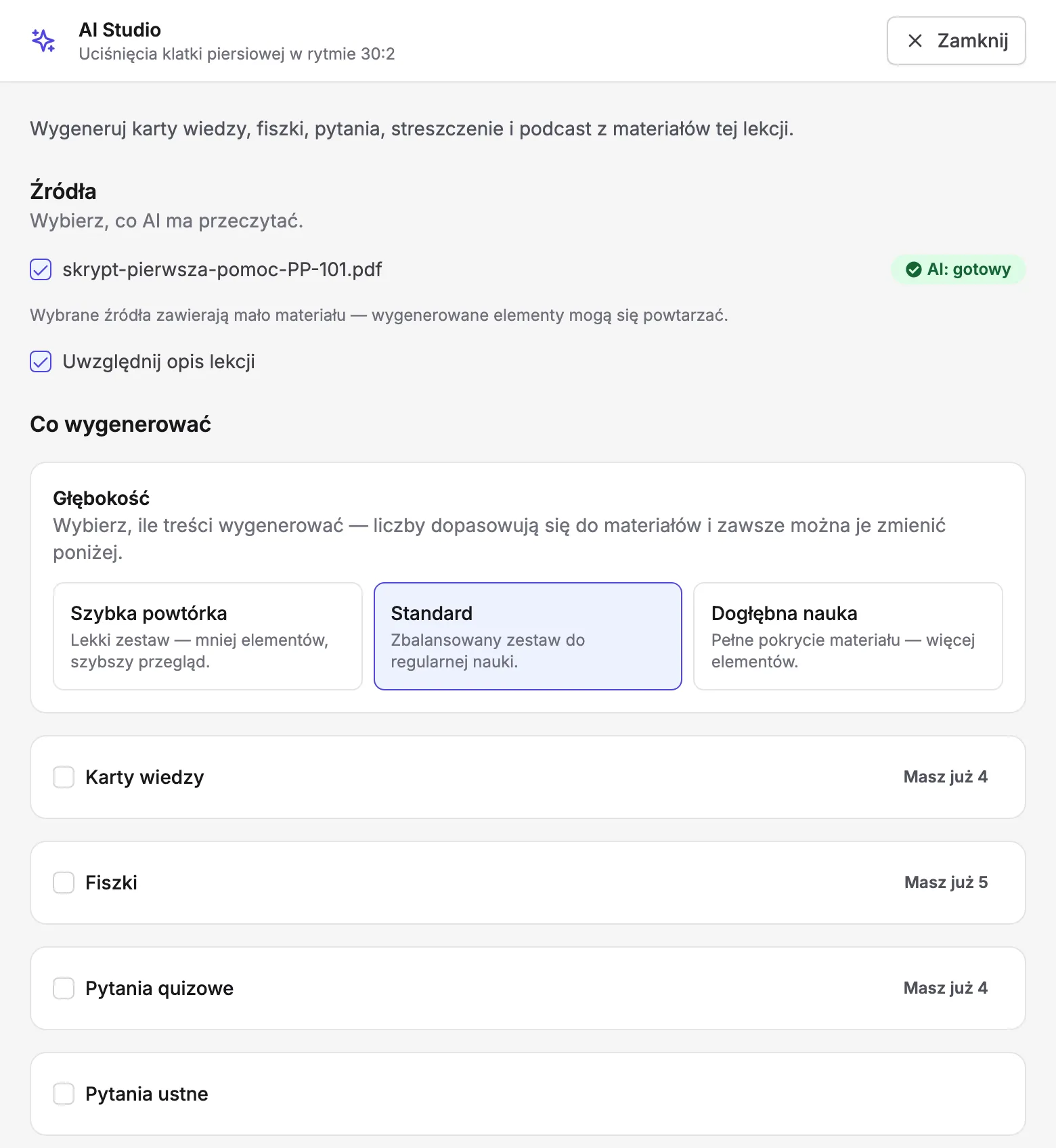
Nad konkretną lekcją otwierasz Studio AI i konfigurujesz generowanie: wybierasz źródła spośród materiałów lekcji, głębokość — od szybkiej powtórki po dogłębną naukę — i rodzaje treści: karty wiedzy, fiszki, pytania, streszczenie, podcast albo lekcję wizualną.
Konfiguracja generowania: źródła, głębokość i rodzaje treści — Ty decydujesz, nad czym pracuje AI. Zrzuty ze środowiska pokazowego; dane przykładowe. -
Akceptujesz treść pozycja po pozycji
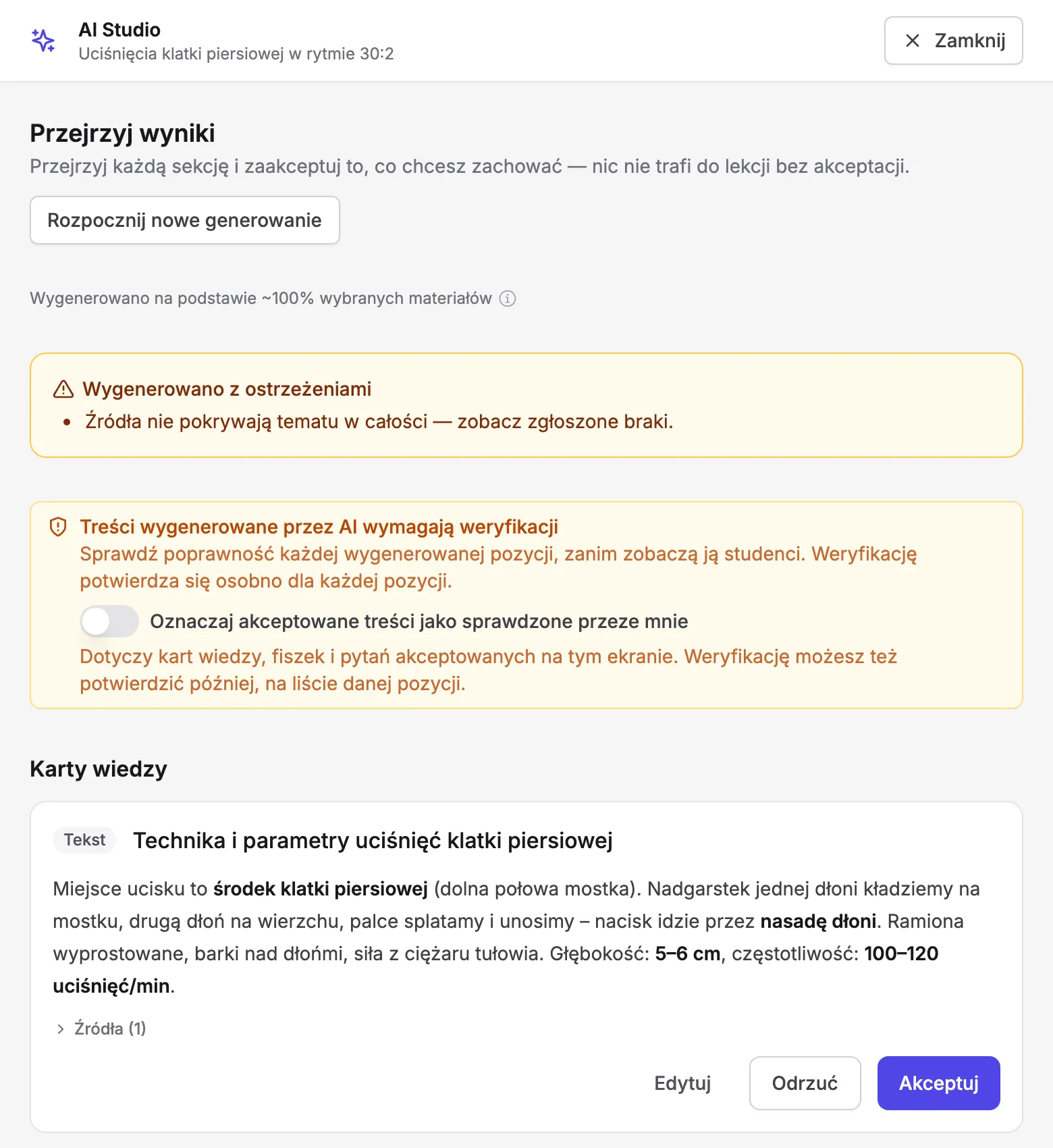
Wyniki generowania czekają na Twój przegląd: przy każdej pozycji masz przyciski „Akceptuj”, „Edytuj” i „Odrzuć”. Nic nie trafia do studenta bez akceptacji człowieka — Twoje nazwisko na kursie oznacza, że każda karta, fiszka i pytanie przeszły przez Twoje ręce.
Przegląd wyników: „Przejrzyj każdą sekcję i zaakceptuj to, co chcesz zachować — nic nie trafi do lekcji bez akceptacji”. Zrzuty ze środowiska pokazowego; dane przykładowe. -
Ustawiasz sprawdzian na swoich warunkach
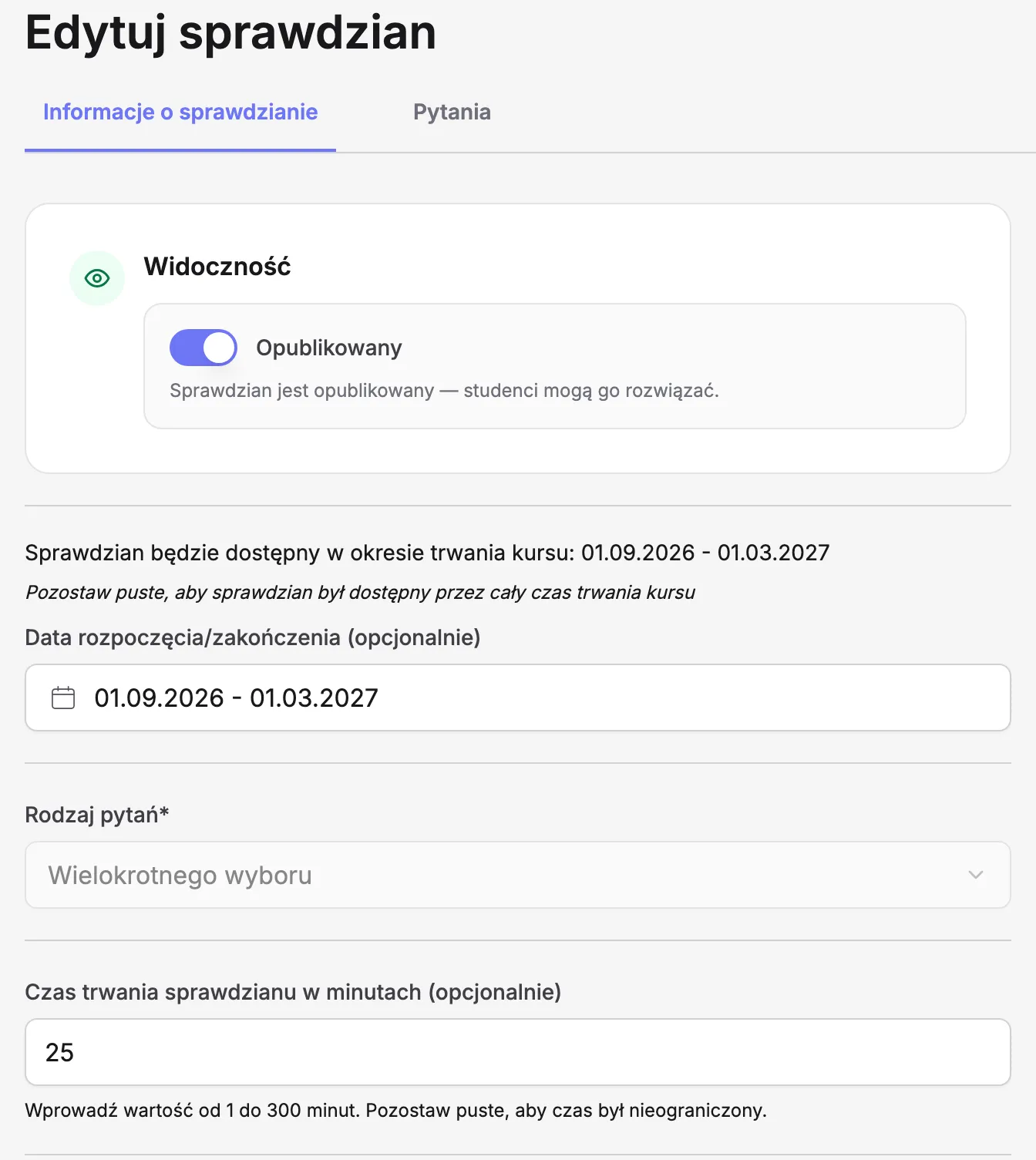
W ustawieniach sprawdzianu decydujesz o oknie dostępności z datami rozpoczęcia i zakończenia, czasie trwania i polityce ujawniania odpowiedzi po teście. Pytania piszesz sam albo bierzesz z przygotowanej wcześniej puli — pytania przyjęte z AI też czekają na Twoją weryfikację.
Ustawienia sprawdzianu: publikacja, okno dostępności i czas trwania — pod Twoją kontrolą. Zrzuty ze środowiska pokazowego; dane przykładowe. -
Pilnujesz uczestników i terminów
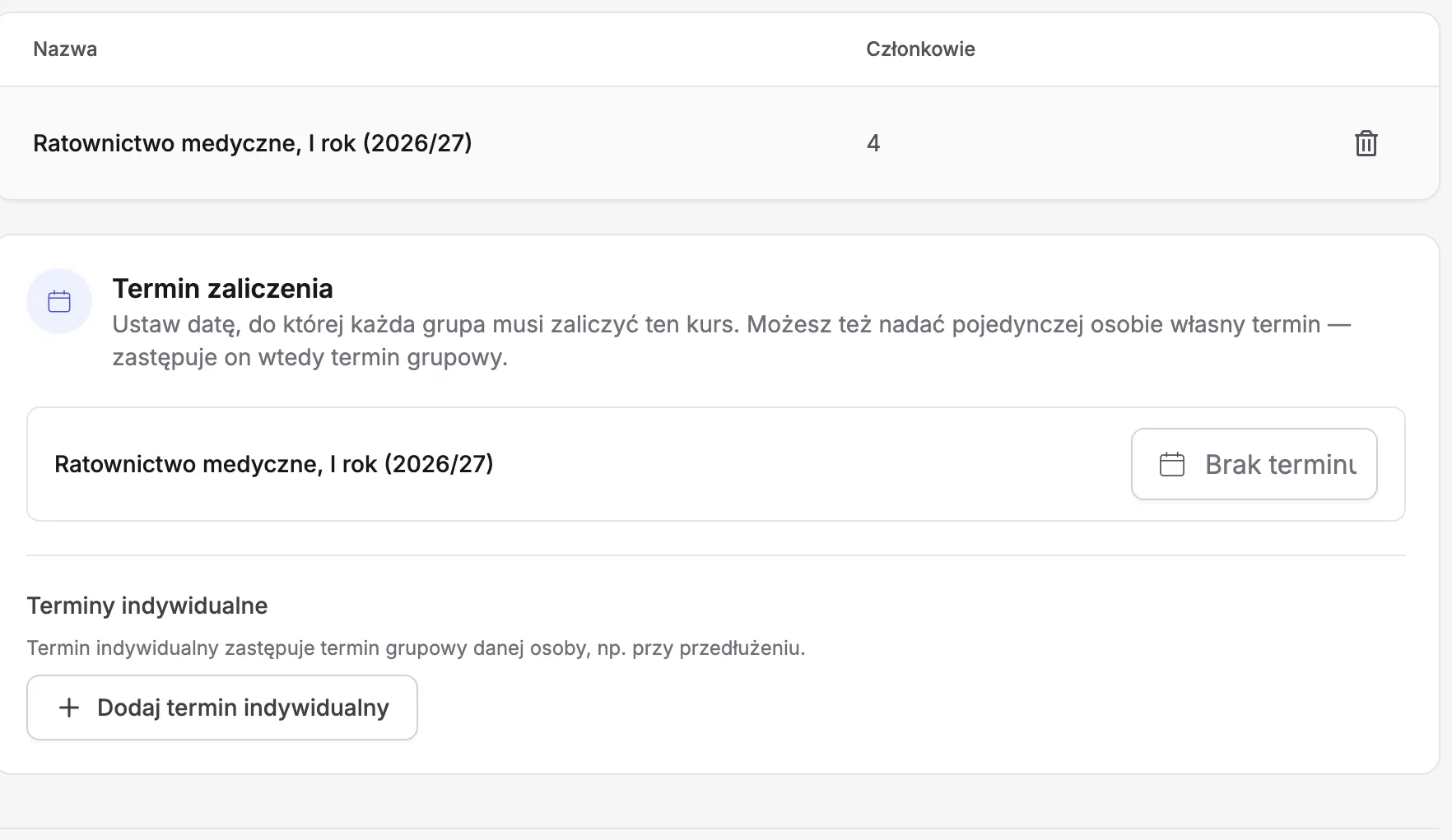
W zakładce „Uczestnicy” widzisz grupy przypisane do kursu i ustawiasz „Termin zaliczenia” — dla całej grupy naraz, a wyjątkom nadajesz terminy indywidualne, które zastępują termin grupowy. Platforma sama przypomina studentom o zbliżających się sprawdzianach.
Uczestnicy kursu: karta „Termin zaliczenia” dla grupy i „Terminy indywidualne” — np. przy przedłużeniu. Zrzuty ze środowiska pokazowego; dane przykładowe. -
Oceniasz w dzienniku, który wypełnia się sam
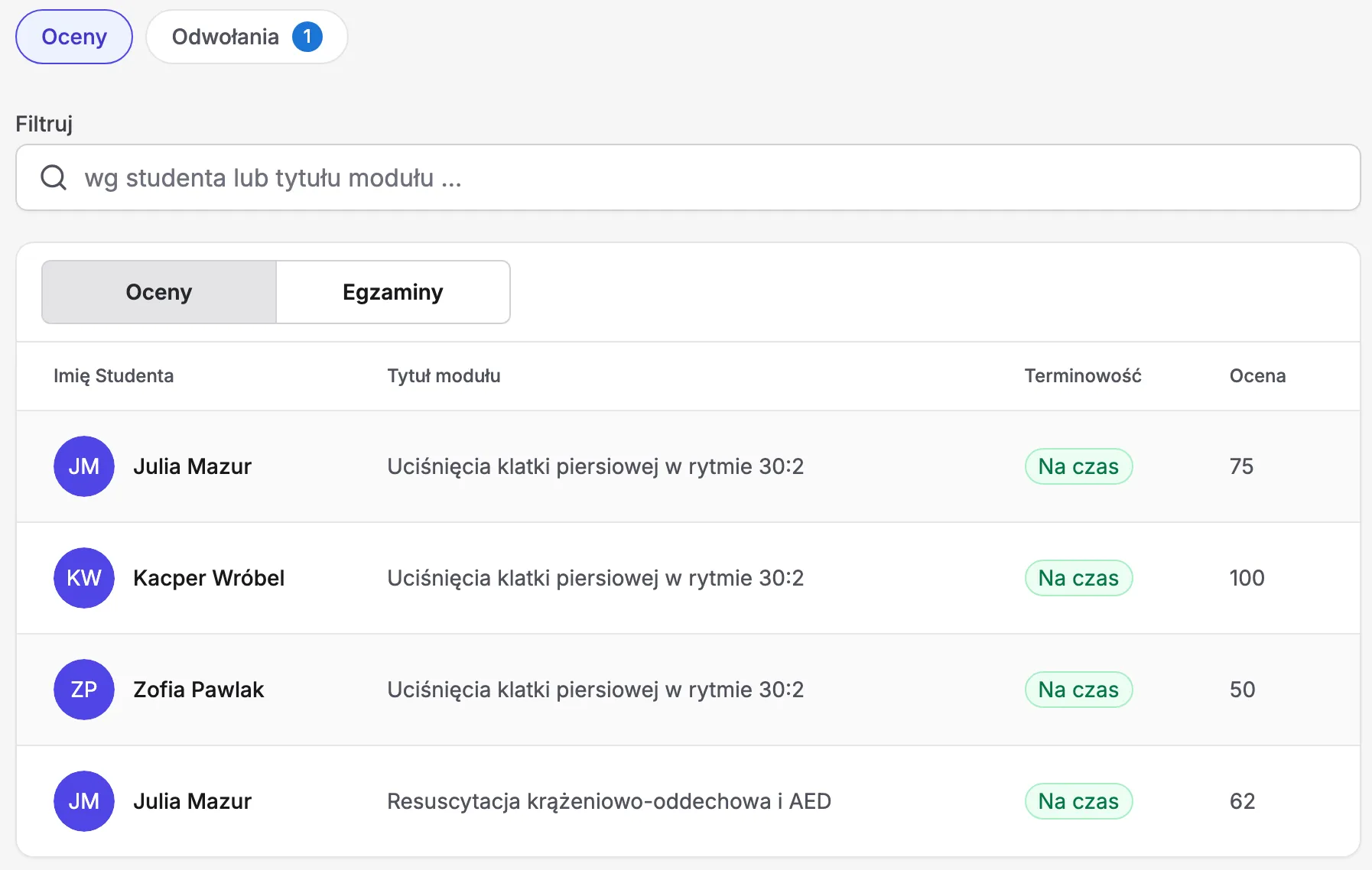
Wyniki sprawdzianów spływają do dziennika ocen kursu bez ręcznego przepisywania — widzisz je per student i per sprawdzian, a dalej zasilają raporty postępów. Twoja praca zaczyna się tam, gdzie potrzebna jest decyzja człowieka, nie przy przenoszeniu punktów.
Dziennik ocen: wyniki sprawdzianów per uczestnik i moduł, z terminowością — bez ręcznego przepisywania. Zrzuty ze środowiska pokazowego; dane przykładowe. -
Odpowiadasz na odwołania z pełnym kontekstem
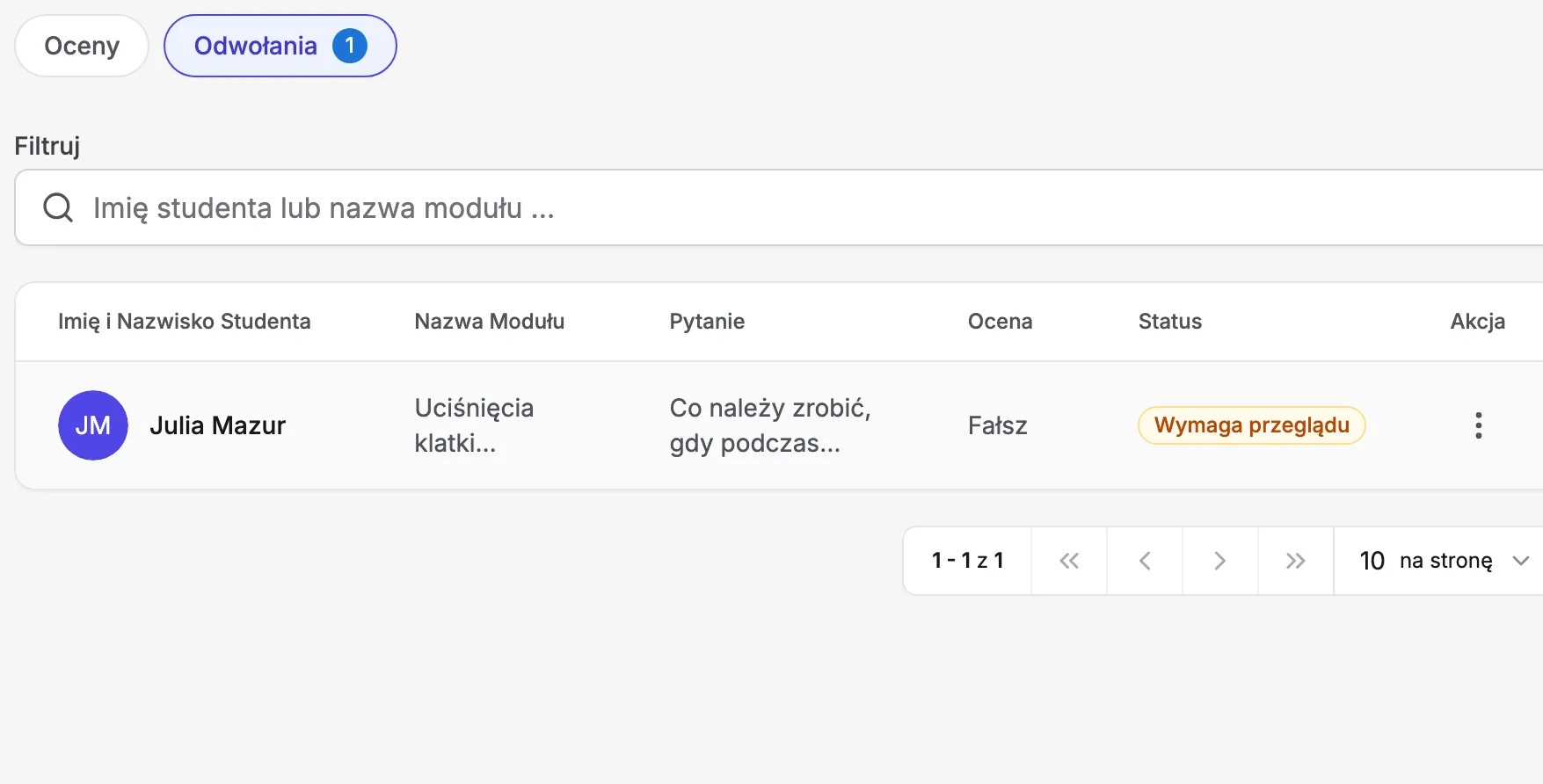
Gdy student zakwestionuje punktację przyciskiem „Nie zgadzam się”, sprawa trafia do Ciebie z kompletem materiału: treścią pytania, odpowiedzią, oceną i statusem „Wymaga przeglądu”. Podejmujesz decyzję na podstawie kontekstu, nie korespondencji e-mailowej — i zostaje po niej ślad.
Zakładka „Odwołania”: sprawa ze statusem „Wymaga przeglądu” i pełnym kontekstem do decyzji. Zrzuty ze środowiska pokazowego; dane przykładowe.
Pytania wykładowców i trenerów
Czy AI opublikuje treści bez Twojej zgody?
Nie. Wyniki generowania ze Studia AI czekają na Twój przegląd ze statusem „AI · do weryfikacji” — każdą pozycję przyjmujesz, poprawiasz albo odrzucasz osobno, przyciskami „Akceptuj”, „Edytuj” i „Odrzuć”. Nic nie trafia do studenta bez akceptacji człowieka. Dotyczy to także pytań sprawdzianowych: pytania przyjęte z AI mają osobny przycisk „Zweryfikuj”.
Czy zobaczysz lekcję tak, jak zobaczy ją student?
Tak. Podgląd lekcji oczami studenta otwiera dokładnie ten sam odtwarzacz, którego używają uczący się — z treścią, kartami wiedzy i materiałami — tylko bez zapisywania postępu. Sprawdzasz, jak lekcja wygląda naprawdę, zanim ją opublikujesz, zamiast domyślać się z poziomu edytora.
Ile materiałów możesz wgrać do jednego kursu przez AI?
Kreator „Utwórz kurs z materiałów” przyjmuje do 50 plików po 50 MB — dokumenty PDF i Word, prezentacje PowerPoint oraz nagrania MP4. Z tego wkładu generator buduje strukturę do 12 modułów i 60 lekcji, a na jeden przebieg generowania przypada maksymalnie 20 elementów danego typu na lekcję. Limity podajemy wprost, żeby nic Cię nie zaskoczyło.
Co się dzieje, gdy student złoży odwołanie?
Odwołanie pojawia się w zakładce „Odwołania” dziennika ocen ze statusem „Wymaga przeglądu” — z treścią pytania, odpowiedzią studenta i wystawioną oceną. Kafel „Wymaga Twojej uwagi” na panelu przypomina o sprawach czekających na decyzję. Rozpatrujesz odwołanie z pełnym kontekstem, a rozstrzygnięcie zostaje w historii kursu. Funkcja dostępna od planu Professional.
Wgraj własne materiały i zobacz, co zaproponuje Studio AI
Okres próbny trwa 14 dni; po jego końcu konto czeka 90 dni na wybór płatnego planu, a następnie jest trwale usuwane.